ご存じでしたか? Loomioや、よく使う他のウェブサイトのアイコンをスマートフォンのホーム画面に簡単に作成できます。そのサービスがネイティブのモバイルアプリを提供していなくても、他のアプリとほぼ同じように使えます。
Loomioはまだネイティブのモバイルアプリを提供していませんが、多くの人が毎日スマートフォンで快適に利用しています。次の簡単な手順に従えば、30秒で設定できます。
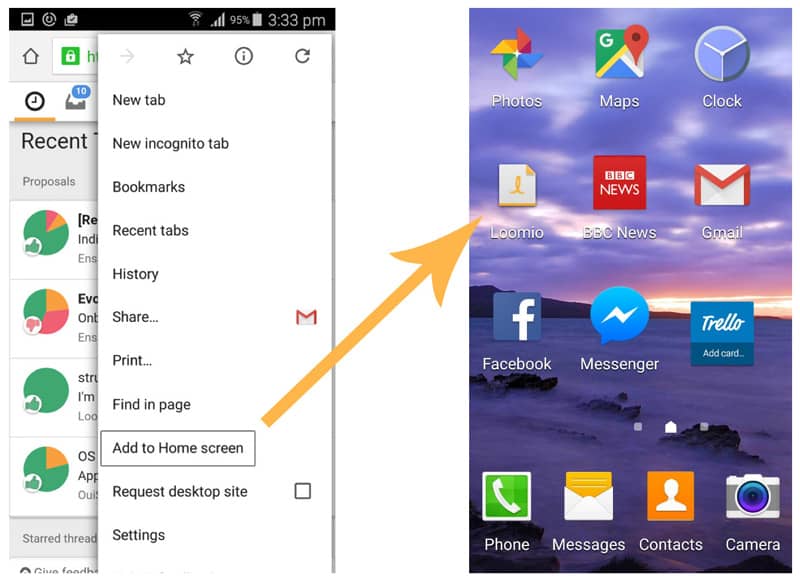
ホーム画面にショートカットを追加する
-
スマートフォンのウェブブラウザを開き、www.loomio.org にアクセスします
-
ユーザー名とパスワードでログインします
今後自動的にログインしたい場合は、「ログイン状態を保持する」にチェックを入れます
- モバイルOSに応じた手順に従います。
- Android: 右上の三点メニューをタップし、「ホーム画面に追加」を選択します
- iOS: 「共有」ボタンをクリックし、「ホーム画面に追加」を選択します
- ショートカットの名前を求められたら、「Loomio」と入力します
これで準備完了です!
便利なヒント:この方法は、よく使う他のウェブサイトのホーム画面ショートカットを作る際にも使えます 🙂
スマートフォンのホーム画面に戻ると、Loomioのアイコンが表示されます。タップすると、すぐに議論や決定にアクセスできます。
Loomioはレスポンシブなウェブアプリケーションです。つまり、デスクトップ、ノートパソコン、タブレット、スマートフォンなど、どのサイズの画面でも、それに合わせて表示が調整されます。ひとつのアプリがすべてに対応しているため、あるデバイスで行った操作は、次に別のデバイスでログインしたときにも反映されています。
楽しく協働しましょう!
•
Alanna Irving
タグ: ガイド